启动页设置
本文档介绍了如何在 LayaNative 项目中配置应用程序启动页(Splash Screen),包括使用 IDE 可视化设置和手动修改配置文件两种方式。
1. IDE 设置
在 LayaAir IDE 中,可以通过项目设置界面直观地配置启动页。
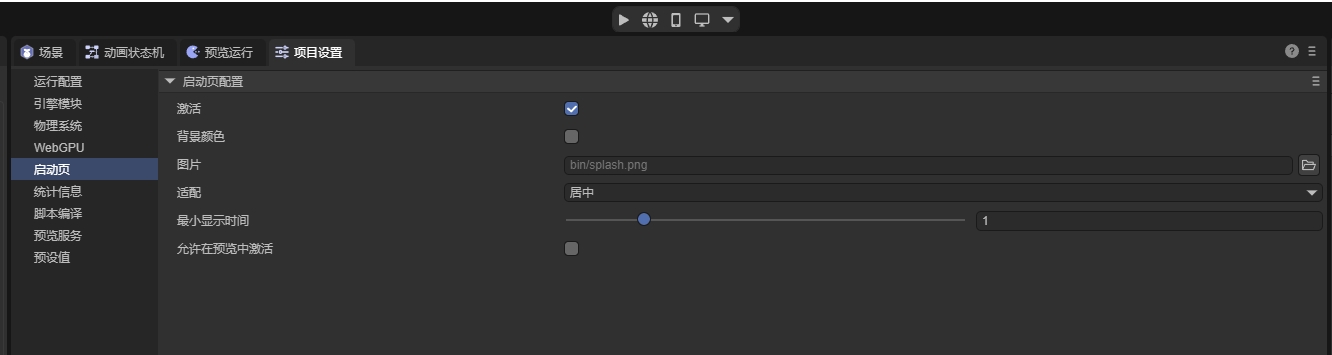
配置步骤
- 打开 LayaAir IDE。
- 在顶部菜单栏或工具栏中找到并打开 项目设置 (Project Settings)。
- 在左侧导航栏中选择 启动页 (Splash Screen)。
- 在右侧面板中进行以下配置:
参数说明
- 激活 (Enable): 勾选此项以启用启动页功能。
- 背景颜色 (Background Color): 点击色块选择启动页的背景颜色。
- 图片 (Image): 设置启动页显示的图片资源路径(例如:
bin/splash.png)。点击文件夹图标可浏览选择文件。 - 适配 (Fit Mode): 选择图片的显示适配模式。
- 居中 (Center): 保持原图大小居中显示。
- 缩放 (Contain): 保持宽高比缩放,确保图片完整显示在屏幕内。
- 覆盖 (Cover): 保持宽高比缩放,填充整个屏幕(可能会裁剪边缘)。
- 拉伸 (Fill): 拉伸图片填满屏幕(可能会变形)。
- 最小显示时间 (Min Display Time): 设置启动页显示的最短时间(单位通常为秒)。滑动滑块或直接输入数值进行调整。
- 允许在预览中激活: 勾选后,在 IDE 内部预览运行时也会显示启动页。
2. 手动设置 (config.ini)
除了在 IDE 中设置外,你也可以直接修改发布目录下的 config.ini 文件中的 [waterMark] 节点来配置启动页。这在需要对已发布包进行微调或自动化构建时非常有用。
配置文件位置:发布后的资源目录下的 config.ini (例如 publish/windows/resource/config.ini)
参数详解
| 参数名 | 类型 | 示例值 | 说明 |
|---|---|---|---|
| Enabled | Boolean | true |
是否开启启动页功能。true: 开启false: 关闭 |
| BackgroundColor | String | '#000000' |
背景颜色,支持十六进制颜色字符串。 |
| Image | String | image/splash.png |
图片文件的路径(相对于资源根目录)。 |
| FitMode | String | Center |
图片适配模式,对应 IDE 中的选项: - Center (居中) - Contain (缩放) - Cover (覆盖) - Fill (拉伸) |
| Duration | Integer | 5000 |
显示持续时长,注意此处单位为 毫秒 (ms)。 |
| PositionX | Float | 0.5 |
图片中心点的水平位置百分比 (0.0 ~ 1.0)。0.5 为水平居中。 |
| PositionY | Float | 0.3 |
图片中心点的垂直位置百分比 (0.0 ~ 1.0)。0.3 表示位于顶部向下 30% 的位置。 |
配置示例
[waterMark]
Enabled=true
BackgroundColor='#000000'
Image=image/splash.png
FitMode=Center
Duration=5000       #5000ms = 5秒
PositionX=0.5
PositionY=0.3